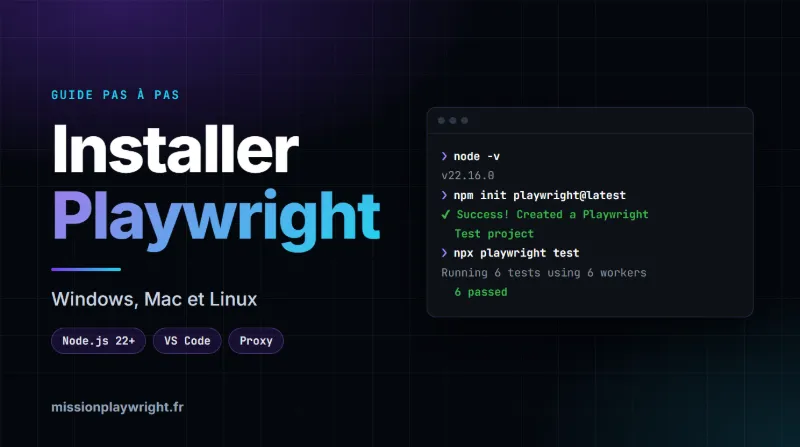
Pour installer Playwright, il te faut Node.js (version 22 ou plus récente), un terminal ouvert dans un dossier vide et une seule commande : npm init playwright@latest. L'assistant crée le projet, installe le paquet @playwright/test et télécharge les navigateurs. Tu lances ensuite npx playwright test : si les tests d'exemple passent, Playwright est prêt.
Sur le papier, c'est l'affaire de dix minutes. En pratique, c'est souvent là qu'un QA manuel bloque pour la première fois : PowerShell qui refuse d'exécuter npx, proxy d'entreprise qui coupe le téléchargement des navigateurs, version de Node.js trop ancienne. Ce guide reprend l'installation dans l'ordre, sur Windows, Mac et Linux, avec la solution aux erreurs que tu as le plus de chances de rencontrer.
Installer Playwright en bref
Si Node.js est déjà installé sur ton poste, voici tout le parcours :
node -v                      # doit afficher v22 ou plus
npm init playwright@latest   # crée le projet et télécharge les navigateurs
npx playwright test          # lance les tests d'exemple
npx playwright show-report   # ouvre le rapport HTML
La suite de l'article détaille chaque étape, et ce qu'il faut faire quand l'une d'elles échoue.
Les prérequis pour installer Playwright
| Élément | Ce qu'il faut | Comment vérifier |
|---|---|---|
| Node.js | La dernière version de la 22, de la 24 ou de la 26 | node -v dans un terminal |
| Windows | Windows 11, Windows Server 2019 ou plus récent, ou WSL | Touche Windows + R, puis winver |
| macOS | macOS 14 (Sonoma) ou plus récent | Menu Pomme > À propos de ce Mac |
| Linux | Debian 12 ou 13, Ubuntu 22.04, 24.04 ou 26.04 (x86-64 ou arm64) | cat /etc/os-release |
| Éditeur | VS Code, conseillé pour son extension Playwright | Aucune version minimale |
Windows 10 ne figure plus dans la liste officielle des systèmes pris en charge. Prévois aussi quelques centaines de mégaoctets d'espace disque pour les navigateurs.
Côté droits : installer Node.js demande en général d'être administrateur sous Windows. Playwright, lui, s'installe dans ton dossier utilisateur. Seules les dépendances système sous Linux demandent sudo.
Étape 1 : installer Node.js
Playwright pour TypeScript et JavaScript s'exécute avec Node.js, l'environnement qui fait tourner ton code de test en dehors du navigateur. npm, le gestionnaire de paquets qui sert à installer Playwright, est fourni avec.
Sur Windows et Mac
- Va sur nodejs.org et télécharge la version LTS (Long Term Support), la version stable recommandée.
- Lance l'installeur et garde les options par défaut.
- Ferme puis rouvre ton terminal, ou VS Code : un terminal ouvert avant l'installation ne voit pas encore Node.js.
- Vérifie l'installation avec ces deux commandes :
node -v
npm -v
Les deux doivent afficher un numéro de version. Celui de Node.js doit commencer par v22 ou plus.
Sur Linux
Les paquets Node.js fournis par les distributions ont souvent plusieurs versions de retard. Le plus simple est de passer par nvm (Node Version Manager) : installe-le en suivant les instructions de sa page GitHub, puis lance :
nvm install --lts
node -v
Node.js est déjà installé sur ton poste ?
Vérifie sa version avec node -v. Si elle est plus ancienne que v22, installe la LTS actuelle : les dernières versions de Playwright ne sont plus testées sur Node.js 20. Privilégie toujours une version LTS, reconnaissable à son numéro pair. Si un autre projet t'oblige à garder une ancienne version, nvm (ou nvm-windows sous Windows) permet d'en faire cohabiter plusieurs.
Étape 2 : créer le projet avec npm init playwright
Crée un dossier vide pour ton projet, par exemple mon-projet-playwright, et ouvre-le dans VS Code. Ouvre ensuite un terminal intégré (menu Terminal > Nouveau terminal), puis lance :
npm init playwright@latestnpm commence par demander l'autorisation de télécharger l'assistant create-playwright : réponds y. L'assistant pose ensuite quatre questions, en anglais :
| Question | Réponse conseillée | Pourquoi |
|---|---|---|
| TypeScript or JavaScript? | TypeScript | C'est le choix par défaut, et l'éditeur te signale les erreurs avant même de lancer le test |
| Where to put your end-to-end tests? | tests | C'est le nom par défaut, le plus courant |
| Add a GitHub Actions workflow? | Oui si ton projet ira sur GitHub, sinon non | Il génère un fichier prêt à lancer tes tests à chaque push |
| Install Playwright browsers? | Oui | Sans navigateurs, aucun test ne peut s'exécuter |
Sous Linux, une cinquième question propose d'installer les dépendances système des navigateurs. Elle demande les droits sudo : réponds oui si tu les as, sinon tu pourras le faire plus tard avec sudo npx playwright install-deps.
L'installation prend quelques minutes, surtout à cause du téléchargement des navigateurs. Elle se termine par un message « Success! » suivi des commandes utiles :
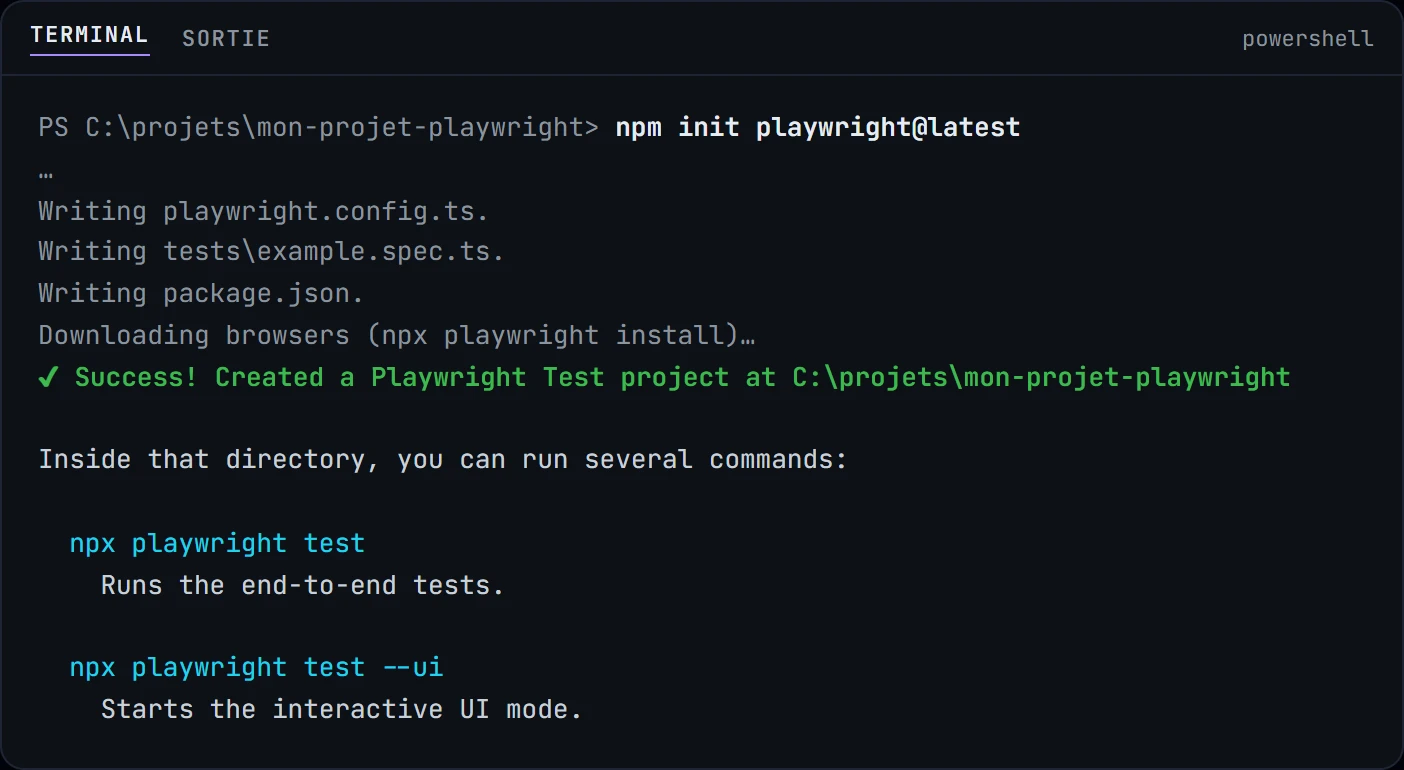
Ton dossier contient alors :
playwright.config.ts: la configuration (navigateurs, délais, rapports) ;tests/example.spec.ts: un fichier de tests d'exemple ;package.jsonetpackage-lock.json: les dépendances du projet, dont@playwright/test;node_modules/: les paquets installés ;.gitignore: les dossiers que Git doit ignorer (dépendances, rapports, résultats de tests) ;.github/workflows/playwright.yml: le workflow GitHub Actions, si tu l'as demandé.
Les navigateurs ne sont pas dans ton projet : Playwright les range dans un dossier partagé par tous tes projets (on y revient plus bas).
npm init playwright@latest dans un projet existant : la commande n'écrase pas les tests déjà écrits.Étape 3 : vérifier que Playwright fonctionne
Lance les tests d'exemple :
npx playwright testLe fichier d'exemple contient deux tests, exécutés sur chacun des navigateurs de la configuration (Chromium, Firefox et WebKit par défaut). Avec la configuration d'origine, le résumé affiche donc 6 passed. Par défaut, les tests tournent en parallèle et sans fenêtre visible : c'est le mode headless.
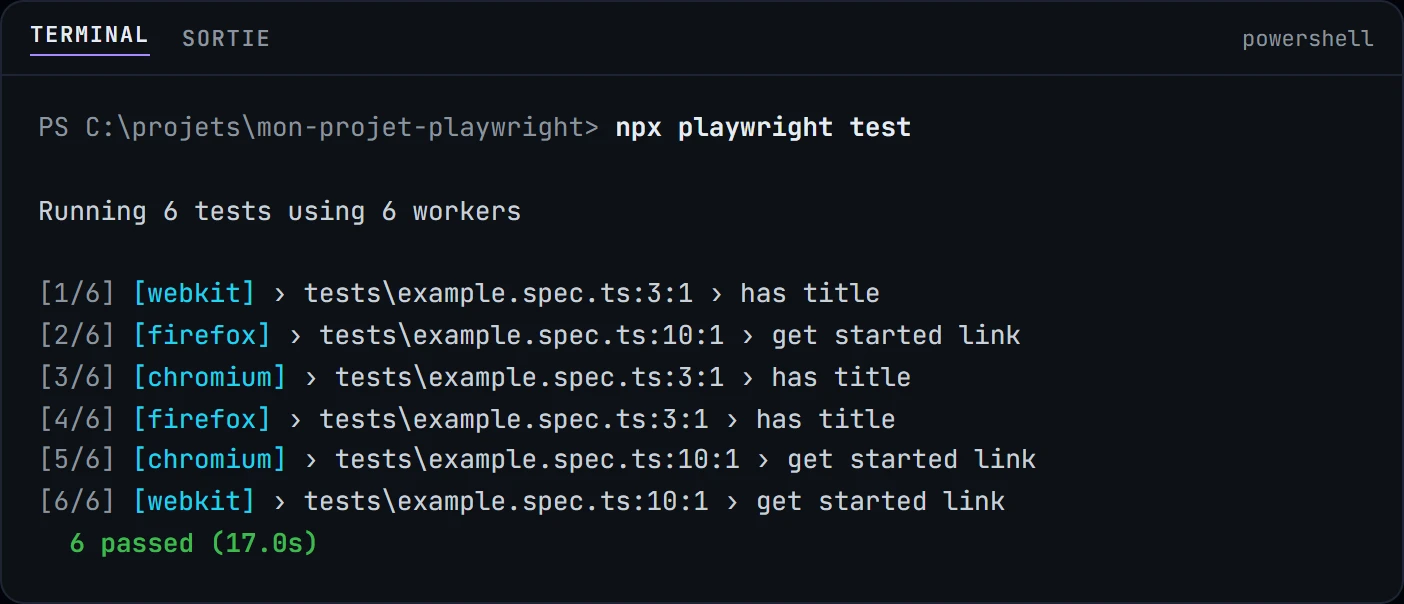
Quatre commandes complètent la vérification :
| Commande | Ce qu'elle fait |
|---|---|
npx playwright show-report | Ouvre le rapport HTML de la dernière exécution |
npx playwright test --ui | Ouvre le mode UI : tu lances les tests un par un et tu vois chaque étape |
npx playwright test --headed | Lance les tests avec les fenêtres de navigateur visibles |
npx playwright --version | Affiche la version de Playwright installée |
Si tout est vert, l'installation est terminée. L'étape suivante consiste à écrire ton premier vrai test Playwright, avec des locators et des assertions sur une page que tu connais.
Installer l'extension Playwright pour VS Code
L'extension officielle de Microsoft rend Playwright beaucoup plus confortable au quotidien. Ouvre le panneau Extensions (Ctrl+Shift+X, ou Cmd+Shift+X sur Mac), cherche « Playwright » et choisis celle publiée par Microsoft.
Une fois installée, elle te permet de :
- lancer un test d'un clic, depuis l'icône dans la marge de l'éditeur ;
- déboguer un test pas à pas, avec des points d'arrêt ;
- enregistrer un scénario dans le navigateur et obtenir le code correspondant (Record new) ;
- trouver le bon locator en cliquant sur un élément de la page (Pick locator).
Elle peut aussi créer le projet à ta place : ouvre la palette de commandes (Ctrl+Shift+P), tape « Test: Install Playwright », puis choisis les navigateurs et, si tu le souhaites, le workflow GitHub Actions. Le résultat est équivalent à npm init playwright@latest, mais Node.js doit quand même être installé avant.
Gérer les navigateurs Playwright
Par défaut, Playwright n'utilise pas le Chrome ou le Firefox installés sur ton poste. Il télécharge ses propres versions, testées avec la version de Playwright que tu utilises. C'est cette commande qui les installe :
npx playwright installQuelques variantes utiles :
| Commande | Usage |
|---|---|
npx playwright install chromium | N'installe que Chromium, si tu ne testes que sur ce navigateur |
npx playwright install --with-deps | Installe aussi les dépendances système, utile sous Linux et en CI |
npx playwright install msedge | Installe Microsoft Edge, pour tester sur le navigateur de marque |
npx playwright uninstall | Supprime les navigateurs de l'installation courante |
Les navigateurs sont stockés dans un dossier commun à tous tes projets :
- Windows :
%USERPROFILE%\AppData\Local\ms-playwright - macOS :
~/Library/Caches/ms-playwright - Linux :
~/.cache/ms-playwright
Playwright supprime tout seul les anciennes versions dont plus aucun projet n'a besoin. Pour tester sur Google Chrome ou Microsoft Edge plutôt que sur Chromium, ajoute channel: 'chrome' ou channel: 'msedge' dans le projet concerné de playwright.config.ts.
npx playwright install chrome et npx playwright install msedge remplacent la version de ce navigateur déjà installée sur ton poste. Sur un ordinateur d'entreprise, vérifie d'abord que c'est autorisé.Installer Playwright derrière un proxy d'entreprise
C'est un blocage classique sur un poste d'entreprise : le réseau filtre les téléchargements, et l'installation des navigateurs échoue ou reste bloquée. Il faut alors indiquer le proxy à npm d'une part, au téléchargement des navigateurs d'autre part. Demande l'adresse du proxy à l'équipe informatique, puis configure npm une fois pour toutes :
npm config set proxy http://proxy.entreprise.fr:8080
npm config set https-proxy http://proxy.entreprise.fr:8080
Pour le téléchargement des navigateurs sous Windows, dans PowerShell :
$env:HTTPS_PROXY = "http://proxy.entreprise.fr:8080"
npx playwright install
Et sous Mac ou Linux :
HTTPS_PROXY=http://proxy.entreprise.fr:8080 npx playwright installDeux autres réglages servent souvent :
- Erreur de certificat (
self-signed certificate in certificate chain) : le proxy remplace les certificats HTTPS par celui de l'entreprise. Récupère ce certificat racine auprès de l'équipe informatique et indique son chemin dans la variable d'environnementNODE_EXTRA_CA_CERTS: Node.js l'ajoute alors aux certificats de confiance. Ne désactive pas la vérification SSL : tu accepterais n'importe quel certificat, y compris celui d'un serveur malveillant. - Miroir interne : si l'entreprise héberge ses propres copies des navigateurs (Artifactory, Nexus…), la variable
PLAYWRIGHT_DOWNLOAD_HOSTindique leur adresse.
Les erreurs d'installation les plus fréquentes
« npm n'est pas reconnu » ou « command not found: npm »
Node.js n'est pas installé, ou ton terminal a été ouvert avant son installation. Ferme tous les terminaux et VS Code, rouvre-les, puis relance node -v. Si l'erreur persiste sous Windows, réinstalle Node.js en laissant cochée l'option qui l'ajoute au PATH.
« l'exécution de scripts est désactivée sur ce système »
Cette erreur apparaît sous Windows, dans PowerShell, qui est le terminal par défaut de VS Code. La politique de sécurité de Windows bloque les scripts npx.ps1 et npm.ps1 installés avec Node.js. Première solution : autoriser les scripts pour ton compte uniquement, avec cette commande dans PowerShell.
Set-ExecutionPolicy -Scope CurrentUser RemoteSignedSeconde solution, si ton poste est verrouillé par l'équipe informatique : utilise l'Invite de commandes à la place de PowerShell. Dans VS Code, clique sur la flèche à côté du « + » du terminal et choisis Command Prompt.
« Executable doesn't exist at … »
Playwright ne trouve pas ses navigateurs. Soit ils n'ont pas été téléchargés, soit tu viens de mettre Playwright à jour et la nouvelle version attend des navigateurs plus récents. Le message d'erreur donne lui-même la solution :
npx playwright install« Host system is missing dependencies to run browsers »
Sous Linux, et dans les conteneurs Docker, il manque aux navigateurs des bibliothèques système. Installe-les avec :
sudo npx playwright install-depsLe téléchargement des navigateurs échoue ou n'en finit pas
Sur un réseau d'entreprise, commence par la section sur le proxy ci-dessus. Sur une connexion simplement lente, augmente le délai d'attente (en millisecondes) avant de relancer. Sous Windows, dans PowerShell :
$env:PLAYWRIGHT_DOWNLOAD_CONNECTION_TIMEOUT = "120000"
npx playwright install
Et sous Mac ou Linux :
PLAYWRIGHT_DOWNLOAD_CONNECTION_TIMEOUT=120000 npx playwright installMettre à jour Playwright
Playwright sort régulièrement de nouvelles versions. Pour mettre un projet à jour :
npm install -D @playwright/test@latest
npx playwright install
La seconde commande télécharge les navigateurs qui correspondent à la nouvelle version : sans elle, tu retombes sur l'erreur « Executable doesn't exist ». Sous Linux et en CI, ajoute --with-deps.
Sur un projet d'équipe, fais la mise à jour dans une branche dédiée et lance toute la suite avant de la fusionner : une nouvelle version peut changer un comportement par défaut. Les notes de version de Playwright signalent ces changements.
FAQ sur l'installation de Playwright
Faut-il savoir coder pour installer Playwright ?
Non. L'installation se résume à copier quelques commandes dans un terminal. Le code arrive ensuite, quand tu écris tes tests. Quelques notions suffisent pour démarrer : elles sont résumées dans TypeScript pour Playwright : les bases essentielles.
Peut-on installer Playwright sans droits administrateur ?
Playwright lui-même, oui : le projet et les navigateurs s'installent dans ton dossier utilisateur. C'est Node.js qui pose problème, car son installeur Windows demande en général des droits administrateur. Sur un poste d'entreprise, demande son installation à l'équipe informatique ou cherche-le dans le catalogue de logiciels de l'entreprise. Sous Linux, seules les dépendances système (install-deps) demandent sudo.
Combien de temps prend l'installation ?
En général une dizaine de minutes, dont l'essentiel pour télécharger les navigateurs. Compte davantage sur un réseau d'entreprise lent ou filtré.
Playwright existe-t-il pour Python, Java ou C# ?
Oui, avec une installation différente : pip pour Python, Maven pour Java, NuGet pour .NET. Ce guide couvre la version Node.js (TypeScript ou JavaScript) : c'est la seule qui inclut le lanceur Playwright Test, le mode UI et l'extension VS Code.
npm, yarn ou pnpm : lequel choisir ?
Les trois fonctionnent : yarn create playwright et pnpm create playwright remplacent npm init playwright@latest. Si le projet utilise déjà l'un d'eux, garde-le. Sinon, prends npm : il est installé avec Node.js, et c'est celui des exemples de la documentation officielle.
Et après l'installation ?
Une fois Playwright installé, la suite logique est :
- écrire et lancer ton premier test Playwright ;
- organiser tes tests avec le Page Object Model dès qu'ils se multiplient ;
- les faire tourner automatiquement avec Playwright et GitHub Actions.
L'installation est aussi le point de départ des semaines 1 à 4 de la formation Mission Playwright. Tu la fais sur ton poste en suivant les vidéos, et si un proxy, PowerShell ou un poste verrouillé te bloque, le suivi individuel est là pour t'en sortir. Pour voir si la formation te correspond, commence par la présentation de l'accompagnement.